GSニュース
https://gawachansoft2.sakura.ne.jp/gsnews/
とは、新聞社などがインターネット上に掲載しているニュースを受信して、スクリーンリーダーの音声で読み上げるソフトです。
【機能】
●全国紙の政治や経済のニュース、地方版のニュースを読むことができます。
●その他にも、経済・IT・気象情報・芸能&スポーツ・エンタメ・グルメ・トラベル・生活情報・アニメ&コミックと、様々なジャンルのニュースに対応しています。
●SAPI5に対応した日本語音声エンジンを使用して記事を録音することができますので、録音した音声をポータブルオーディオプレーヤーに転送すれば、外出時にニュースを聞くことができます。
●らじる★らじる、radiko、ベイエフエム(bayfm78)、JBS 日本福祉放送といったインターネットラジオも聴取することができます。
【動作環境】
●各種スクリーンリーダー(PC-Talker・FocusTalk・NVDA)に対応
●Windows 10 32ビット及び64ビット(日本語版)
●Windows 8.1 32ビット及び64ビット(日本語版)
●Windows 7 32ビット(日本語版)
【ライセンス価格】
●新規購入価格:4,980円(税込み5,378円)
●GSニュースVer4までのユーザー価格:1,480円(税込み1,598円)
※ライセンスの購入
ご注文フォーム
https://gawachansoft2.sakura.ne.jp/order/postmail.html
から。
2018年2月7日水曜日

2018年2月6日火曜日
ニュース受信機能などを装備した電子メールソフト:VoicePopper 4
「VoicePopper 4」というソフトウェアは、基本的には、音声対応の電子メールソフトですが、ニュース受信機能、RSSリーダー機能、WEBブラウザ機能なども装備していて「情報収集支援ツール」という機能も併せ持ったソフトウェアです。
最も特徴的なのは、VoicePopper4を起動すると、操作メニューの項目が表示されているので、矢印キーを押すだけでメニュー項目を選択でき、選択した項目で右矢印キーを押すとその項目を実行し、実行をキャンセルしたり項目を戻ったりするには左矢印キーを押す、という点です。
つまり、矢印キーだけで操作が行えるので、Windowsのキー操作に慣れた方にとっては逆に最初戸惑うかも知れません。
VoicePopper4には、テキスト版の「チュートリアル」や「ヘルプ」が同梱されていますので、詳しくはそちらをご参照ください。
以下、機能の説明です。
【特徴】
・スクリーンリーダーを併用しなくてもメールの内容が音声で確認できる
・一貫性のあるシンプルなキー操作(基本的な操作は矢印キーだけで可能)
・表示文字を「標準サイズ」・「拡大サイズ」から選択できる(背景色と文字色の変更も可)
・ニュース受信機能、RSSリーダー機能、WEBブラウザ機能を装備
【動作確認済みスクリーンリーダとWindowsの組み合わせ】
・PC-Talker7� (Windows7)
・PC-Talker8� (Windows 8.1)
・PC-Talker10 (Windows10)
・FocusTalk V3 (Windows 7)
・FocusTalk V4 (Windows 10, 8.1)
・NVDA 2016.3jp (Windows 10, 8.1, 7)
【ソフト種別】
シェアウェア(9,000円)。
詳細については
VoicePopper4(ボイスポッパー4)サポートページ
http://oss.world.coocan.jp/vp4/index.html
をご参照ください。
最も特徴的なのは、VoicePopper4を起動すると、操作メニューの項目が表示されているので、矢印キーを押すだけでメニュー項目を選択でき、選択した項目で右矢印キーを押すとその項目を実行し、実行をキャンセルしたり項目を戻ったりするには左矢印キーを押す、という点です。
つまり、矢印キーだけで操作が行えるので、Windowsのキー操作に慣れた方にとっては逆に最初戸惑うかも知れません。
VoicePopper4には、テキスト版の「チュートリアル」や「ヘルプ」が同梱されていますので、詳しくはそちらをご参照ください。
以下、機能の説明です。
【特徴】
・スクリーンリーダーを併用しなくてもメールの内容が音声で確認できる
・一貫性のあるシンプルなキー操作(基本的な操作は矢印キーだけで可能)
・表示文字を「標準サイズ」・「拡大サイズ」から選択できる(背景色と文字色の変更も可)
・ニュース受信機能、RSSリーダー機能、WEBブラウザ機能を装備
【動作確認済みスクリーンリーダとWindowsの組み合わせ】
・PC-Talker7� (Windows7)
・PC-Talker8� (Windows 8.1)
・PC-Talker10 (Windows10)
・FocusTalk V3 (Windows 7)
・FocusTalk V4 (Windows 10, 8.1)
・NVDA 2016.3jp (Windows 10, 8.1, 7)
【ソフト種別】
シェアウェア(9,000円)。
詳細については
VoicePopper4(ボイスポッパー4)サポートページ
http://oss.world.coocan.jp/vp4/index.html
をご参照ください。
2018年1月19日金曜日
シネマ・デイジー
「シネマ・デイジー」というのは、映画本編の主音声と、登場人物の動きや背景等の視覚情報を説明したガイド音声を録音し、デイジー編集したものです。
映画の映像を見ることはできませんが、サウンドはそのままに、解説付きで臨場感たっぷりの映画を楽しむことができます。
また、デイジー形式 で製作しているので、作品情報、キャストの紹介、映画の本編などに簡単に移動することもできます。(映画本編は、約15分毎に区切られています)
「シネマ・デイジー」の貸し出し希望の方は、
「シネマ・デイジー」および、「テレビ・デイジー」の貸し出しサービスのご案内|日本点字図書館
http://www.nittento.or.jp/service/rental/cinema_daisy.html
を参照の上、お申し込みください。
また、全国視覚障害者情報提供施設協会(全視情協)が運営する視覚障害者情報総合ネットワーク「サピエ」
https://www.sapie.or.jp/
の会員の方は、「サピエ図書館」にログイン後、「デイジーデータ検索」の項目の「デイジーデータ検索のタイトル・著者」の欄に「シネマデイジー」と入力して検索すると、現時点でダウンロード可能な「シネマ・デイジー」のタイトルが一覧で表示されます。
このページから、希望の「シネマ・「デイジー」を直接ダウンロードして入手することも可能です。
「シネマ・デイジー」は、現在300タイトル以上ありますので、どれを聞けばいいのか、どんな作品が出ているのか、といった情報が知りたくなるかもしれません。
週刊シネマデイジーFan
http://www.mag2.com/m/0001678652.html
というメールマガジンが毎週火曜日に発行されています。
こちらの記事も参考になると思います。
映画の映像を見ることはできませんが、サウンドはそのままに、解説付きで臨場感たっぷりの映画を楽しむことができます。
また、デイジー形式 で製作しているので、作品情報、キャストの紹介、映画の本編などに簡単に移動することもできます。(映画本編は、約15分毎に区切られています)
「シネマ・デイジー」の貸し出し希望の方は、
「シネマ・デイジー」および、「テレビ・デイジー」の貸し出しサービスのご案内|日本点字図書館
http://www.nittento.or.jp/service/rental/cinema_daisy.html
を参照の上、お申し込みください。
また、全国視覚障害者情報提供施設協会(全視情協)が運営する視覚障害者情報総合ネットワーク「サピエ」
https://www.sapie.or.jp/
の会員の方は、「サピエ図書館」にログイン後、「デイジーデータ検索」の項目の「デイジーデータ検索のタイトル・著者」の欄に「シネマデイジー」と入力して検索すると、現時点でダウンロード可能な「シネマ・デイジー」のタイトルが一覧で表示されます。
このページから、希望の「シネマ・「デイジー」を直接ダウンロードして入手することも可能です。
「シネマ・デイジー」は、現在300タイトル以上ありますので、どれを聞けばいいのか、どんな作品が出ているのか、といった情報が知りたくなるかもしれません。
週刊シネマデイジーFan
http://www.mag2.com/m/0001678652.html
というメールマガジンが毎週火曜日に発行されています。
こちらの記事も参考になると思います。
2017年12月22日金曜日
iPhone/iPad用のOCRアプリを比べてみました
iPhone/iPad用のOCRアプリはいろいろなアプリが出回っています。
ここでは、無料で入手できる三つのアプリについて
a.文字の認識
b.レイアウト構造の認識
を比較してみました。
a.Google 翻訳
b.画像、写真から文字を認識するOCRアプリ
c.Office Lens
OCRアプリで写真撮影する時に役立つ固定台について
でも指摘されているように、
・読み取りたい範囲の文字が写せているかどうかわからない
・手ぶれで文字がゆがんでいるかどうかわからない
・書類に当たっている光の明るさが適切かどうかわからない
といった点が問題となります。
この点を考慮して、専用の撮影台が市販されています。
a.株式会社アメディア:iPhone用撮影台 ISC-100(6,804円→5,400円)
b.おおさかパルコープ さざ波:ヒデボックス(通常タイプ:1,600円、透明パーツ使用タイプ:2,400円)
また、撮影台を自作する試み
「iPadの活用,iPhoneでOCRするための台 Mobile Scan Guide Azu」
もあるようです。
実用的には、画像をどうやって取り込むのか、というのは大きな問題ですが、とりあえずここでは、OCRアプリの比較を優先に考えることにし、画像の取り込みはスキャナ(手持ちのWindowsパソコンに接続してある キヤノンカラーイメージスキャナー:CanoScan LiDE 210)を利用し、取り込んだ画像をiCloud経由でiPadの写真フォルダに転送することにしました。
転送に当たっては、
PCの画像をiPhoneに転送するには
という記事を参考にしました。
a.資料1:赤穂事件の概要
赤穂事件 - Wikipedia
から、【概要】の部分をほとんどそのまま拝借し、それをWord2013で編集・加工しました。
Word2013の一行の文字数は、初期値の40文字のままでした。
b.資料2:資料1の本文を2段組みで出力したもの。
段の幅が19文字、段の間隔2文字でした。
c.資料3:赤穂浪士47士一覧表
赤穂浪士・元禄赤穂事件の全容と赤穂義士四十七士一覧表
赤穂浪士47士一覧表
を参考にして、赤穂47士の名簿をWord2013で作成しました。
a.資料1:赤穂事件の概要
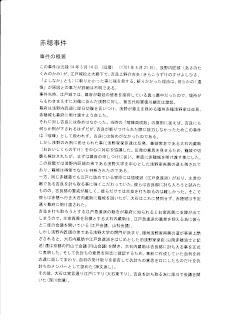 b.資料2:資料1の本文を2段組みで出力したもの。
 c.資料3:赤穂浪士47士一覧表

【資料1:赤穂事件の概要】
赤穂事件 翻訳.txt
【資料2:資料1の本文を2段組みで出力したもの】
2段組翻訳.txt
【資料3:赤穂浪士47士一覧表】
赤穂名簿 外枠 翻訳.txt
b.画像、写真から文字を認識するOCRアプリ
【資料1:赤穂事件の概要】
赤穂事件OCR.txt
【資料2:資料1の本文を2段組みで出力したもの】
2段組 OCR.txt
【資料3:赤穂浪士47士一覧表】
赤穂名簿 外枠 OCR.txt
c.Office Lens
【資料1:赤穂事件の概要】
赤穂事件 Office Lens.docx
【資料2:資料1の本文を2段組みで出力したもの】
2段組 Office Lens.docx
【資料3:赤穂浪士47士一覧表】
赤穂名簿 外枠 Office Lens.docx
資料1については、3つのアプリともほぼ問題なく認識できていたようです。
資料2については、文字認識そのものはほぼ正確に認識できているようでしたが、Google翻訳とOCRアプリでは、「2段組み」というレイアウトが認識できなかったようでした。
一方、OfficeLensは、レイアウトも含めほぼ正確に認識できていたようです。資料3については、Google翻訳とOfficeLensではほぼ正確に認識できていましたが、OCRアプリでは、文字そのものはほぼ正確に認識できているものの、表組というレイアウトが正しく認識されなかったようです。
以上を考慮すると、OfficeLensがよさげですが、OfficeLensでは、認識結果をOneDriveというMicrosoftのオンラインストレージに転送してしまうので、
1.認識結果を確認するためには、一々OneDriveを開く必要がある。
2.したがって、その場ですぐに結果を確認するのが難しい。
という難点があるように思います。
その代わりと言っては何ですが、認識結果をWord形式やPDF形式などで保存できるので、ちゃんと認識できればの話ですが、認識結果をいろいろと活用できそうです。
追記:
後で、会員有志で確認したところ、
・読み取りたい原稿資料が多少傾いてしまった場合
・原稿資料撮影時、手ぶれの影響で文字が多少歪んで撮影されてしまった場合
・原稿資料に当たっている光の明るさがあまり十分ではなかった場合
については、
a.Google 翻訳
と
c.Office Lens
とでは文字認識が極端に低下するように感じられたものの、
b.画像、写真から文字を認識するOCRアプリ
では文字認識の低下はあまり感じられませんでした。
ここでは、無料で入手できる三つのアプリについて
a.文字の認識
b.レイアウト構造の認識
を比較してみました。
1.利用したアプリ
無料で入手できるものの中から、以下の三つのOCRアプリを利用しました。a.Google 翻訳
b.画像、写真から文字を認識するOCRアプリ
c.Office Lens
2.画像の取り込み
視覚障碍者が画像を取り込む際には、OCRアプリで写真撮影する時に役立つ固定台について
でも指摘されているように、
・読み取りたい範囲の文字が写せているかどうかわからない
・手ぶれで文字がゆがんでいるかどうかわからない
・書類に当たっている光の明るさが適切かどうかわからない
といった点が問題となります。
この点を考慮して、専用の撮影台が市販されています。
a.株式会社アメディア:iPhone用撮影台 ISC-100(6,804円→5,400円)
b.おおさかパルコープ さざ波:ヒデボックス(通常タイプ:1,600円、透明パーツ使用タイプ:2,400円)
また、撮影台を自作する試み
「iPadの活用,iPhoneでOCRするための台 Mobile Scan Guide Azu」
もあるようです。
実用的には、画像をどうやって取り込むのか、というのは大きな問題ですが、とりあえずここでは、OCRアプリの比較を優先に考えることにし、画像の取り込みはスキャナ(手持ちのWindowsパソコンに接続してある キヤノンカラーイメージスキャナー:CanoScan LiDE 210)を利用し、取り込んだ画像をiCloud経由でiPadの写真フォルダに転送することにしました。
転送に当たっては、
PCの画像をiPhoneに転送するには
という記事を参考にしました。
3.利用した原稿資料
利用した原稿資料は、いずれもWord2013で作成し、それをA4サイズの用紙に出力したものでした。a.資料1:赤穂事件の概要
赤穂事件 - Wikipedia
から、【概要】の部分をほとんどそのまま拝借し、それをWord2013で編集・加工しました。
Word2013の一行の文字数は、初期値の40文字のままでした。
b.資料2:資料1の本文を2段組みで出力したもの。
段の幅が19文字、段の間隔2文字でした。
c.資料3:赤穂浪士47士一覧表
赤穂浪士・元禄赤穂事件の全容と赤穂義士四十七士一覧表
赤穂浪士47士一覧表
を参考にして、赤穂47士の名簿をWord2013で作成しました。
4.結果
4-1.スキャン画像
作成した原稿資料をスキャナで取り込んだ画像は、以下のようになりました。a.資料1:赤穂事件の概要


4-2.各OCRアプリの認識結果
a.Google 翻訳【資料1:赤穂事件の概要】
赤穂事件 翻訳.txt
【資料2:資料1の本文を2段組みで出力したもの】
2段組翻訳.txt
【資料3:赤穂浪士47士一覧表】
赤穂名簿 外枠 翻訳.txt
b.画像、写真から文字を認識するOCRアプリ
【資料1:赤穂事件の概要】
赤穂事件OCR.txt
【資料2:資料1の本文を2段組みで出力したもの】
2段組 OCR.txt
【資料3:赤穂浪士47士一覧表】
赤穂名簿 外枠 OCR.txt
c.Office Lens
【資料1:赤穂事件の概要】
赤穂事件 Office Lens.docx
【資料2:資料1の本文を2段組みで出力したもの】
2段組 Office Lens.docx
【資料3:赤穂浪士47士一覧表】
赤穂名簿 外枠 Office Lens.docx
資料1については、3つのアプリともほぼ問題なく認識できていたようです。
資料2については、文字認識そのものはほぼ正確に認識できているようでしたが、Google翻訳とOCRアプリでは、「2段組み」というレイアウトが認識できなかったようでした。
一方、OfficeLensは、レイアウトも含めほぼ正確に認識できていたようです。資料3については、Google翻訳とOfficeLensではほぼ正確に認識できていましたが、OCRアプリでは、文字そのものはほぼ正確に認識できているものの、表組というレイアウトが正しく認識されなかったようです。
以上を考慮すると、OfficeLensがよさげですが、OfficeLensでは、認識結果をOneDriveというMicrosoftのオンラインストレージに転送してしまうので、
1.認識結果を確認するためには、一々OneDriveを開く必要がある。
2.したがって、その場ですぐに結果を確認するのが難しい。
という難点があるように思います。
その代わりと言っては何ですが、認識結果をWord形式やPDF形式などで保存できるので、ちゃんと認識できればの話ですが、認識結果をいろいろと活用できそうです。
追記:
後で、会員有志で確認したところ、
・読み取りたい原稿資料が多少傾いてしまった場合
・原稿資料撮影時、手ぶれの影響で文字が多少歪んで撮影されてしまった場合
・原稿資料に当たっている光の明るさがあまり十分ではなかった場合
については、
a.Google 翻訳
と
c.Office Lens
とでは文字認識が極端に低下するように感じられたものの、
b.画像、写真から文字を認識するOCRアプリ
では文字認識の低下はあまり感じられませんでした。
2017年11月25日土曜日
ネット上で公開されているPDF文書の読み上げ
ネット上で公開されている、PDF形式でテキストが組み込まれている文書ファイルのの読み上げにはいろいろな方法があるとは思いますが、ここでは、以下の二つの方法を取り上げようと思います。
●xdoc2txtというフリーソフトを利用する
xdoc2txtというのは、PDF文書をはじめとする各種の文書ファイルを簡単にテキストファイルに変換するフリーソフトです。
この方法は、ネット上で公開されている、PDF形式の文書をダウンロードし、ダウンロードしたPDF文書ファイルをxdoc2txtというソフトを利用してテキストファイルに変換するという方法です。
xdoc2txtについての詳しい説明は、以下のページをご参照ください。
xdoc2txt 〜 PDFなど各種文書をテキスト化
http://talk-pc.sakura.ne.jp/xdoc2txt.html
また、このソフトを使うと、PDF文書の他にも Word・Excel・Html・一太郎などの各種文書から、テキストを抽出することもできます。
ただ、xdoc2txtのセットアップは、多少、煩雑・面倒な作業で、必ずしも分かりやすい作業とは言えません。
そこで、上記ページの制作者の「yanikun」という方が、このセットアップ作業を簡単に行うための「誰でも使えるxdoc2txt」というツールを作成してくれています。
「誰でも使えるxdoc2txt」というツールでは、ダウンロードした圧縮ファイル(anybody_setup_xdoc2txt_***.zip:"***"は、バージョン番号の数字です)を解凍し、実行ファイルを実行するだけで「xdoc2txt」のセットアップを済ませ、「送る」メニューから PDFなどの各種文書をテキストファイルに出力することが出来るようにな
ります。
「誰でも使えるxdoc2txt」についての詳しい説明は、以下のページをご参照ください。
誰でも使えるxdoc2txt
http://talk-pc.sakura.ne.jp/y_software/anybody_setup_xdoc2txt.html
●MyBook� を利用する
MyBook�
http://www.aok-net.com/products/mybook.html
は、�高知システム開発の製品で、CDなどで提供される各種DAISY図書以外にも、サピエ図書館や青空文庫に登録されている図書、一般のデジタル図書、AudioBookなどにも対応している「総合読書支援システム」です。
パソコンに MyBook� がインストールしてあると、NetReader2 の「環境」メニューの「閲覧オプション」の項目に、「PDFの開き方」という項目が追加され、「ネットリーダーで開く」という項目が選択できるようになります。
この設定を行うと、NetReader2 がPDFファイルに書かれてある本文を読み込み、読み込んだ本文は、 MyBook� と連携して、通常のホームページ閲覧と同じ操作で PDF ファイルを読むことができるようになります。
また、�高知システム開発のページ
MyBook�のご案内
http://www.aok-net.com/products/mybook.html
によると、ネットからダウンロードしたPDFファイルの他にも、ドットブック形式のファイル、Microsoft Word・Excel・PowerPoint(97〜2013)ファイル、点字ファイル(BSE・BES・BET・BRL・NAB形式)にも対応しているそうです。
●xdoc2txtというフリーソフトを利用する
xdoc2txtというのは、PDF文書をはじめとする各種の文書ファイルを簡単にテキストファイルに変換するフリーソフトです。
この方法は、ネット上で公開されている、PDF形式の文書をダウンロードし、ダウンロードしたPDF文書ファイルをxdoc2txtというソフトを利用してテキストファイルに変換するという方法です。
xdoc2txtについての詳しい説明は、以下のページをご参照ください。
xdoc2txt 〜 PDFなど各種文書をテキスト化
http://talk-pc.sakura.ne.jp/xdoc2txt.html
また、このソフトを使うと、PDF文書の他にも Word・Excel・Html・一太郎などの各種文書から、テキストを抽出することもできます。
ただ、xdoc2txtのセットアップは、多少、煩雑・面倒な作業で、必ずしも分かりやすい作業とは言えません。
そこで、上記ページの制作者の「yanikun」という方が、このセットアップ作業を簡単に行うための「誰でも使えるxdoc2txt」というツールを作成してくれています。
「誰でも使えるxdoc2txt」というツールでは、ダウンロードした圧縮ファイル(anybody_setup_xdoc2txt_***.zip:"***"は、バージョン番号の数字です)を解凍し、実行ファイルを実行するだけで「xdoc2txt」のセットアップを済ませ、「送る」メニューから PDFなどの各種文書をテキストファイルに出力することが出来るようにな
ります。
「誰でも使えるxdoc2txt」についての詳しい説明は、以下のページをご参照ください。
誰でも使えるxdoc2txt
http://talk-pc.sakura.ne.jp/y_software/anybody_setup_xdoc2txt.html
●MyBook� を利用する
MyBook�
http://www.aok-net.com/products/mybook.html
は、�高知システム開発の製品で、CDなどで提供される各種DAISY図書以外にも、サピエ図書館や青空文庫に登録されている図書、一般のデジタル図書、AudioBookなどにも対応している「総合読書支援システム」です。
パソコンに MyBook� がインストールしてあると、NetReader2 の「環境」メニューの「閲覧オプション」の項目に、「PDFの開き方」という項目が追加され、「ネットリーダーで開く」という項目が選択できるようになります。
この設定を行うと、NetReader2 がPDFファイルに書かれてある本文を読み込み、読み込んだ本文は、 MyBook� と連携して、通常のホームページ閲覧と同じ操作で PDF ファイルを読むことができるようになります。
また、�高知システム開発のページ
MyBook�のご案内
http://www.aok-net.com/products/mybook.html
によると、ネットからダウンロードしたPDFファイルの他にも、ドットブック形式のファイル、Microsoft Word・Excel・PowerPoint(97〜2013)ファイル、点字ファイル(BSE・BES・BET・BRL・NAB形式)にも対応しているそうです。
2017年11月7日火曜日
画面読み上げソフト(スクリーンリーダーを利用したキーボードのキーの確認とタイピング
●キーの名前の確認
�高知システム開発製のPC-Talkerという画面読み上げソフト(スクリーンリーダー)には、キーボードのフルキーのキーの名前を教えてくれる「キーボードガイド」というユーティリティソフトが付属しています。
これを利用することで、そのキーの名前を確認することができます。
「キーボードガイド」を利用するには、
1.F12キー(ファンクションキー 12)を押して「AOKメニュー」を開き、
2.下矢印キーを押していって「アクセサリ」というメニュー項目でEnterキーを押し、
3.現れたメニュー項目の中から下矢印キー、あるいは、上矢印キーを押していって、「キーボードガイド」という項目に移動してEnterキーを押します。
●タイピング練習
タイピングの練習には、タイピング練習用のソフトを利用するのが便利かも知れません。
例えば、画面読み上げソフト(スクリーンリーダー)に対応した「好みのタイプ」
http://www.eonet.ne.jp/~akiraworld0719/konomi.html
というタイピング練習ソフトはいかがでしょう。
上記ページの説明によると、
本品はタッチタイピング練習ソフトです。
ただ練習するだけではおもしろくありませんから、そこに少々工夫を行いました。
基礎練習はローマ字入力、カナ入力両方へ対応し、応用練習を「タイピング以外のことを考える」内容とすることで、反復練習によるストレスが緩和され、達成感を軸に楽しんでいただける構造とするべく調整を行いました。
となっています。
「好みのタイプ」のダウンロードは、
https://okaka.sakura.ne.jp/t/konomisetup.exe
から行えます。
「好みのタイプ」の対応動作環境は以下の通りです。
ソフト名: 好みのタイプ
動作OS: Windows7/8.1/10
機種: 汎用
種類: フリーソフト
作者: 良藝館
なお、タイピングの練習を行う場合には、「ホームポジション」の位置を意識すると効率的に練習することができます。
ローマ字入力方式では、「F」のキーと「J」のキー、かな入力方式では、「ハ」のキーと「マ」のキーがホームポジションの位置になります。
※「ローマ字入力」と「かな入力」については、後述します。
これらのキーには、触るとうっすら分る程度の印が付いていますが、それをもっと分りやすくするために、「凸点シール」
https://eyenet-setagaya.blogspot.jp/2017/11/blog-post.html
などをキーに直接貼り付けるなどの工夫をするとよいでしょう。
また、ご自身がよく使うキー(ファンクションキーなど)にも貼り付けるといいかも知れません。
●「ローマ字入力」と「かな入力」
パソコン上での日本語入力には、「ローマ字入力」と「かな入力」の2種類の方式があります。
ローマ字入力のメリットとしては、
1.日本語入力のため覚えるキーの数が26と少ない。
2.英語入力の練習が同時に行える
3.テンキー(電卓のような配置のキーボードエリア)を搭載しないパソコンにおいて簡単に数字を入力できる
一方、カナ入力のメリットとしては、
1.子音を含む仮名文字をワンタッチで入力できるので、習熟すれば高速かつ快適な日本語入力が可能になる。
2.「ヶ」、「ヵ」、「ゐ」、「ゑ」といった、ローマ字入力ではどうしても入力しにくい文字をシフトキーとの組み合わせで簡単に入力できる。
となっていますので、ご自身にあった方法を選択してください。
●「ローマ字入力」方式と「かな入力」方式の切り替え
ここでは、MS-IMEを例に、ショートカットキーを利用した入力方式の変更方法を説明します。
ショートカットキーで切り替えるには、以下の操作を行います。
1.MyEditなどのエディタを起動して、日本語入力をオンにします。
2.「Alt」キーを押しながら「カタカナひらがな」キーを押します。
3.Microsoft IMEのメッセージ Alt+ひらがな キーが押されました。
文字入力方法を "〜入力" に変更しようとしています。
変更しますか? Yは はい エンターは いいえ
というメッセージが表示されたら、「はい」をクリックします。
以上で操作完了です。
入力方法が切り替わったことを確認してください。
なお、「カタカナひらがな」キーというのは、標準フルキーボードでは、Spaceキーの右隣りの右隣りのキー、具体的には、Spaceキーの右が 変換キー、その右が カタカナひらがなキーとなっています。
使用しているキーボードによっては、キーの配置が異なっている可能性があります。
「キーボードガイド」でご確認ください。
�高知システム開発製のPC-Talkerという画面読み上げソフト(スクリーンリーダー)には、キーボードのフルキーのキーの名前を教えてくれる「キーボードガイド」というユーティリティソフトが付属しています。
これを利用することで、そのキーの名前を確認することができます。
「キーボードガイド」を利用するには、
1.F12キー(ファンクションキー 12)を押して「AOKメニュー」を開き、
2.下矢印キーを押していって「アクセサリ」というメニュー項目でEnterキーを押し、
3.現れたメニュー項目の中から下矢印キー、あるいは、上矢印キーを押していって、「キーボードガイド」という項目に移動してEnterキーを押します。
●タイピング練習
タイピングの練習には、タイピング練習用のソフトを利用するのが便利かも知れません。
例えば、画面読み上げソフト(スクリーンリーダー)に対応した「好みのタイプ」
http://www.eonet.ne.jp/~akiraworld0719/konomi.html
というタイピング練習ソフトはいかがでしょう。
上記ページの説明によると、
本品はタッチタイピング練習ソフトです。
ただ練習するだけではおもしろくありませんから、そこに少々工夫を行いました。
基礎練習はローマ字入力、カナ入力両方へ対応し、応用練習を「タイピング以外のことを考える」内容とすることで、反復練習によるストレスが緩和され、達成感を軸に楽しんでいただける構造とするべく調整を行いました。
となっています。
「好みのタイプ」のダウンロードは、
https://okaka.sakura.ne.jp/t/konomisetup.exe
から行えます。
「好みのタイプ」の対応動作環境は以下の通りです。
ソフト名: 好みのタイプ
動作OS: Windows7/8.1/10
機種: 汎用
種類: フリーソフト
作者: 良藝館
なお、タイピングの練習を行う場合には、「ホームポジション」の位置を意識すると効率的に練習することができます。
ローマ字入力方式では、「F」のキーと「J」のキー、かな入力方式では、「ハ」のキーと「マ」のキーがホームポジションの位置になります。
※「ローマ字入力」と「かな入力」については、後述します。
これらのキーには、触るとうっすら分る程度の印が付いていますが、それをもっと分りやすくするために、「凸点シール」
https://eyenet-setagaya.blogspot.jp/2017/11/blog-post.html
などをキーに直接貼り付けるなどの工夫をするとよいでしょう。
また、ご自身がよく使うキー(ファンクションキーなど)にも貼り付けるといいかも知れません。
●「ローマ字入力」と「かな入力」
パソコン上での日本語入力には、「ローマ字入力」と「かな入力」の2種類の方式があります。
ローマ字入力のメリットとしては、
1.日本語入力のため覚えるキーの数が26と少ない。
2.英語入力の練習が同時に行える
3.テンキー(電卓のような配置のキーボードエリア)を搭載しないパソコンにおいて簡単に数字を入力できる
一方、カナ入力のメリットとしては、
1.子音を含む仮名文字をワンタッチで入力できるので、習熟すれば高速かつ快適な日本語入力が可能になる。
2.「ヶ」、「ヵ」、「ゐ」、「ゑ」といった、ローマ字入力ではどうしても入力しにくい文字をシフトキーとの組み合わせで簡単に入力できる。
となっていますので、ご自身にあった方法を選択してください。
●「ローマ字入力」方式と「かな入力」方式の切り替え
ここでは、MS-IMEを例に、ショートカットキーを利用した入力方式の変更方法を説明します。
ショートカットキーで切り替えるには、以下の操作を行います。
1.MyEditなどのエディタを起動して、日本語入力をオンにします。
2.「Alt」キーを押しながら「カタカナひらがな」キーを押します。
3.Microsoft IMEのメッセージ Alt+ひらがな キーが押されました。
文字入力方法を "〜入力" に変更しようとしています。
変更しますか? Yは はい エンターは いいえ
というメッセージが表示されたら、「はい」をクリックします。
以上で操作完了です。
入力方法が切り替わったことを確認してください。
なお、「カタカナひらがな」キーというのは、標準フルキーボードでは、Spaceキーの右隣りの右隣りのキー、具体的には、Spaceキーの右が 変換キー、その右が カタカナひらがなキーとなっています。
使用しているキーボードによっては、キーの配置が異なっている可能性があります。
「キーボードガイド」でご確認ください。
2017年11月6日月曜日
凸点シール
表面はこんもりと盛り上がった形状のシールなので、パソコンのキーボードや家電製品のスイッチなどにそのまま貼って、触ってわかる目印として利用できます。
凸点の大きさ、形状、色なども様々なので、用途に応じて選択が可能です。
●ロック・ドット
【概要】
1.アメリカ製
2.一点突起の透明もしくはオレンジ色のシール(6個入り)
3.指先で触れるとハッキリわかるので、作業能率の向上とタッチミスの軽減に。
4.材質:プラスチック製
5.販売価格:
・透明:210円(税込み)
・オレンジ色:210円(税込み)
6.販売:有限会社ジオム社
ロック・ドットの商品ページ
http://www.gandom-aids.co.jp/Loc_Dots.htm
●バンボン・ドット
【概要】
1.薄い半球形のシール/16個入り
2.色は、透明と黒色の2種類
3.大きさ: 高さ2.2mm×直径7.9mm
4.材質:ポリウレタン
5.販売:
a.有限会社ジオム社
・透明:220円(税込み)
・黒色:220円(税込み)
バンボン・ドットの商品ページ
http://www.gandom-aids.co.jp/Bump_dots.htm
b.株式会社大活字
・透明:400円(税込み)
・黒色:400円(税込み)
バンボン・ドットの商品ページ
http://item.rakuten.co.jp/daikatsuji/11020/
●透明凸点シール
a.小24粒
直径5mm、高さ1.5mmの小粒の透明凸点シール12粒入りのシート2シート入り
販売価格:460円
透明凸点シール(小24粒)の商品ページ
http://yougu.nittento.or.jp/product1122_130.html
b.中22粒
直径7.9ミリ×高さ2.2ミリの透明突起シール22粒入り
販売価格:460円
透明凸点シール(中22粒)の商品ページ
http://yougu.nittento.or.jp/product1522_130.html
c.大18粒
直径9.5ミリ×高さ3.8ミリの透明突起シール18粒入り
販売価格:460円
透明凸点シール(大18粒)の商品ページ
http://yougu.nittento.or.jp/product1521_130.html
●販売:社会福祉法人日本点字図書館 用具事業課「わくわく用具ショップ」
【追記】
上記の他に、静電容量方式のタッチパネルにも使用可能な「キーボードタッチセンサー」という凸点シールも販売されていました。
こちらのシールでは、エンターキー、デリートキー、バックスペースキーについては定型シールをキートップに合わせて貼り付け、それ以外のキーについても大きさ等合えばそのまま使用できます。
もし形状が合わない場合には、フリーカットシールをキートップの形状に合わせてハサミなどで切り取って貼り付けるようになっています。
キーボードタッチセンサー キーボードシール: パソコン・周辺機器
https://www.amazon.co.jp/dp/B06XQ576ZX
価格:¥1,080
凸点の大きさ、形状、色なども様々なので、用途に応じて選択が可能です。
●ロック・ドット
【概要】
1.アメリカ製
2.一点突起の透明もしくはオレンジ色のシール(6個入り)
3.指先で触れるとハッキリわかるので、作業能率の向上とタッチミスの軽減に。
4.材質:プラスチック製
5.販売価格:
・透明:210円(税込み)
・オレンジ色:210円(税込み)
6.販売:有限会社ジオム社
ロック・ドットの商品ページ
http://www.gandom-aids.co.jp/Loc_Dots.htm
●バンボン・ドット
【概要】
1.薄い半球形のシール/16個入り
2.色は、透明と黒色の2種類
3.大きさ: 高さ2.2mm×直径7.9mm
4.材質:ポリウレタン
5.販売:
a.有限会社ジオム社
・透明:220円(税込み)
・黒色:220円(税込み)
バンボン・ドットの商品ページ
http://www.gandom-aids.co.jp/Bump_dots.htm
b.株式会社大活字
・透明:400円(税込み)
・黒色:400円(税込み)
バンボン・ドットの商品ページ
http://item.rakuten.co.jp/daikatsuji/11020/
●透明凸点シール
a.小24粒
直径5mm、高さ1.5mmの小粒の透明凸点シール12粒入りのシート2シート入り
販売価格:460円
透明凸点シール(小24粒)の商品ページ
http://yougu.nittento.or.jp/product1122_130.html
b.中22粒
直径7.9ミリ×高さ2.2ミリの透明突起シール22粒入り
販売価格:460円
透明凸点シール(中22粒)の商品ページ
http://yougu.nittento.or.jp/product1522_130.html
c.大18粒
直径9.5ミリ×高さ3.8ミリの透明突起シール18粒入り
販売価格:460円
透明凸点シール(大18粒)の商品ページ
http://yougu.nittento.or.jp/product1521_130.html
●販売:社会福祉法人日本点字図書館 用具事業課「わくわく用具ショップ」
【追記】
上記の他に、静電容量方式のタッチパネルにも使用可能な「キーボードタッチセンサー」という凸点シールも販売されていました。
こちらのシールでは、エンターキー、デリートキー、バックスペースキーについては定型シールをキートップに合わせて貼り付け、それ以外のキーについても大きさ等合えばそのまま使用できます。
もし形状が合わない場合には、フリーカットシールをキートップの形状に合わせてハサミなどで切り取って貼り付けるようになっています。
キーボードタッチセンサー キーボードシール: パソコン・周辺機器
https://www.amazon.co.jp/dp/B06XQ576ZX
価格:¥1,080
登録:
投稿 (Atom)