外食のお店のメニューをシンプルな統一した様式で表示する「ユーメニュー(ユニバーサルメニュー)」というサイトがあります。
きけるおしながき「ユーメニュー」 - 外食の店のメニューをもっとユニバーサルに。
http://www.umenu.jp/
画面を読み上げることができる携帯電話やパソコンを使って上記サイトを表示すると、視覚障害者でも利用することができます。
店舗によって形式の異なったメニューでも、シンプルな表示に統一することで、音声環境でも利用しやすくなっています。
例えば、ファミリーレストランのチェーン店。「デニーズ」のメニューを見ると、
ハンバーグ
ステーキ、肉料理
パスタ
ライスプレート、パン
麺、丼、膳
サラダ
サイドメニュー
おこさまメニュー
デザート
ドリンク
アルコール
セット
ランチ
テイクアウト
と並んでいて、「ハンバーグ」のメニューを開いてみると、
【ハンバーグカレードリア】 799円. (とろ?りとけたチーズの下には、ブラックアンガス牛と国産豚を使用した、ふっくらジューシーなハンバーグ。スパイシーなカレーと肉汁が一体感を生み、やみつきになる味わいです)
【デミグラスハンバーグ】 749円. (おこさまから大人の方まで、幅広い世代に人気のデミグラスハンバーグ。 味わいアップの決め手は、デニーズ自慢の新デミグラスソース。お肉の味わいに負けないソースを目指し、コクと深みをさらに充実させました)
……
という具合に、メニュー名、価格(税抜き)、メニューの概要説明が表示されています。
なお、きけるおしながき「ユーメニュー」には、iPhone/iPad用のアプリもあります。
「きけるおしながきユーメニュー」をApp Storeで
https://itunes.apple.com/jp/app/%E3%81%8D%E3%81%91%E3%82%8B%E3%81%8A%E3%81%97%E3%81%AA%E3%81%8C%E3%81%8D%E3%83%A6%E3%83%BC%E3%83%A1%E3%83%8B%E3%83%A5%E3%83%BC/id1184156311?mt=8
2018年2月26日月曜日

2018年2月11日日曜日
音声で使える便利なスケジュール&日記&カレンダーソフト
音声とキーボードで操作が可能なスケジュールと日記及びカレンダーソフトです。
干支や六曜も表示できます。
【ソフトの概要】
●ソフト名:スケジュール&日記帳&カレンダー(2009年8月1日公開。2017年11月17日修正)
●ソフトの種類:フリーソフト
●作者:centauri 氏
●対応OS:Windows XP以降
●対応スクリーンリーダー:Pc-Talker、NVDA
【ソフトのダウンロードとインストール】
●ダウンロード
その他のソフト
http://centauri.sakura.ne.jp/sonota.html
のページの中の、
schedule05.zip(496KB)
というリンクからダウンロードします。
ダウンロードしたファイルを任意の場所に展開(解凍)します。
フォルダの中に、schedule.exe と diary.exe の二つのソフトが入っています。
この二つのソフトは、全く同じソフトです。
用途によって使い分けます。
●インストール:
インストールは特に必要ありませんが、スタートメニューなどにショートカットを作成するために、フォルダの中にある「setup.exe」を実行します。
初期値は、スタートメニューのプログラムグループにチェックが付いています。
必要な場所にTabキーで移動して、Spaceキーでチェックを付けて、OKします。
「AOKメニュー」からの操作に慣れている方は、次の「AOKメニューへのショートカットの登録方法」をご参照ください。
●AOKメニューへのショートカットの登録方法
1.ショートカットの作成
ダウンロードしたファイルを展開(解凍)してできたフォルダの中の、schedule.exe というファイルにカーソルを合わせてApplicationキーを押し、表示されたメニュー項目の「ショートカットの作成(S)」を実行します。
すると、同じフォルダ内に、「schedule.exe - ショートカット」というショートカットが作成されますので、このショートカットをコピーしておきます。
2.作成したショートカットを「AOKメニュー」に登録する
「AOKメニュー」を開き、Altキーを押して「メニュー」を開きます。
上下矢印キーで「マイファイルで開く(F)」というメニュー項目にカーソルを合わせて実行します。
すると、「マイ アプリケーション フォルダ」が開きますので、そこへ先ほどコピーしたショートカット「schedule.exe - ショートカット」を貼り付けます。
3.貼り付けたショートカットの名前を変更する
貼り付けたショートカットは、
schedule.exe - ショートカット.lnk
というファイル名になっていますので、ファイル名を
schedule.lnk
に変更してみます。
schedule.exe - ショートカット.lnk
というファイル名にカーソルを合わせ、Altキーを押してファイルメニューを開き、「名前の変更(R)」というメニュー項目を実行するか、F2(ファンクションキー 2)を押します。
するとファイル名を変更するためのボックスが開きますので、ファイル名を
schedule.lnk
に変更します。
ここで、「.lnk」というのは、このファイルがダウンロードしたファイルを展開(解凍)してできたフォルダの中の、schedule.exeへのショートカットだということを示す重要な拡張子ですので、絶対に変更しないように気をつけてください。
以上の操作が終わりましたら、マイファイルを閉じ、AOKメニューも一旦閉じます。
再び「AOKメニュー」を開いて、「AOKメニュー」の中に
schedule
という項目があることを確認してください。
もし、「AOKメニュー」の中のscheduleという項目の表示位置を変更したい場合には、scheduleという項目にカーソルを合わせた状態で、F2キー(ファンクションキー 2)を押して表示位置を変更してください。
●使い方:
詳しい使い方については、同梱のreadme.txtをお読み下さい。
1.起動:
スタートメニューなどから起動します。起動すると、「西暦2018年 2月11日 日曜」などというふうに、カーソルのある日付を読み上げます。
※セキュリティの設定によっては、「警告」のダイアログボックスが現れる場合があります。
その時は、左矢印キー、またはTabキーを押して、「実行」のボタンに移動して、Enterキーを押して下さい。
2.メイン画面:
横に7日分の日付が並んでいて、いちばん左が日曜日になっています。
それが縦に4〜5段 並んで、1ヶ月のカレンダーになっています。
3.日付・月・年の移動:
1.日付と週の移動は、上下と左右の矢印キーで行ないます。
・左右の矢印キーを動かすと、日付を一日ずつ移動します。
・上下の矢印キーを動かすと、一週間 日付が移動します。
※この時、その日にスケジュールが記録されていると、「スケジュールがあります」と音声で報せてくれます。
2.月の移動は、Ctrlキーと左右の矢印キーの組み合わせです。
・Ctrlキー+右矢印キー=次の月へ移動
・Ctrlキー+左矢印キー=前の月に移動
3.年の移動は、Ctrlキーと上下矢印キーの組み合わせです。
・Ctrlキー+上矢印キー=前の年に移動
・Ctrlキー+下矢印キー=次の年に移動
●スケジュールを書き込む:
それぞれの日付の所にスケジュールを書き込むには、次のように操作します。
1.矢印キー(必要に応じて、他のキーとの組み合わせ)を動かして、スケジュールを書き込みたい日付にカーソルを合わせます。
2.Enterキーを押します。
すると、「scheduleの エディット 文字入力」という音声がして、スケジュールを書き込むためのテキストボックスが開きます。
3.半角/全角キーを押して、日本語入力モードにしてから、スケジュールを書き込みます。
4.書き込んだら、Escキーを押します。
テキストボックスが閉じて、その日付の所に、スケジュールが記録されます。
※日付を間違ったりして、書き込みをやめたい時は、入力した文字を全て削除してから、Escキーを押します。
こうすると、その日付には記録が残りません。
または、そのままEscキーを押してから、その日のスケジュールを削除します。削除の仕方は、次の項目をご参照ください。
●スケジュールを削除する:
削除したいスケジュールが書き込まれた日付にカーソルを合わせます。
そこで、Deleteキーを押します。
すると、
「scheduleの情報メッセージ X日のscheduleを削除しても宜しいでしょうか? エンターは はい Nワ いいえ」
というメッセージが現れます。ここでEnterキーを押すと、その日のスケジュールが削除されます。
●書き込んだスケジュールを確認する:
先ほどの手順でスケジュールを書き込み、テキストボックスを閉じると、
「11日 日曜 scheduleがあります」という音声がします。
この記録されたスケジュールを確認するには、
Shiftキー+下矢印キー、またはShiftキー+上矢印キーを押します。
●「スケジュール帳」を閉じる:
「スケジュール帳」を閉じるには、Altキー+F4キーを押します。
または、Altキーを押して(システム)メニューを開き、上矢印キーで「閉じる」を選んで、Enterキーを押します。
●カレンダー機能:
日付にカーソルを合わせて、ファンクションキーを押すと、旧暦や六曜などを読み上げます。
・F1:年と十干・十二支、月
・F3:旧暦
・F4:六用
:F5:九星
・F6:月齢
・F7:潮時
干支や六曜も表示できます。
【ソフトの概要】
●ソフト名:スケジュール&日記帳&カレンダー(2009年8月1日公開。2017年11月17日修正)
●ソフトの種類:フリーソフト
●作者:centauri 氏
●対応OS:Windows XP以降
●対応スクリーンリーダー:Pc-Talker、NVDA
【ソフトのダウンロードとインストール】
●ダウンロード
その他のソフト
http://centauri.sakura.ne.jp/sonota.html
のページの中の、
schedule05.zip(496KB)
というリンクからダウンロードします。
ダウンロードしたファイルを任意の場所に展開(解凍)します。
フォルダの中に、schedule.exe と diary.exe の二つのソフトが入っています。
この二つのソフトは、全く同じソフトです。
用途によって使い分けます。
●インストール:
インストールは特に必要ありませんが、スタートメニューなどにショートカットを作成するために、フォルダの中にある「setup.exe」を実行します。
初期値は、スタートメニューのプログラムグループにチェックが付いています。
必要な場所にTabキーで移動して、Spaceキーでチェックを付けて、OKします。
「AOKメニュー」からの操作に慣れている方は、次の「AOKメニューへのショートカットの登録方法」をご参照ください。
●AOKメニューへのショートカットの登録方法
1.ショートカットの作成
ダウンロードしたファイルを展開(解凍)してできたフォルダの中の、schedule.exe というファイルにカーソルを合わせてApplicationキーを押し、表示されたメニュー項目の「ショートカットの作成(S)」を実行します。
すると、同じフォルダ内に、「schedule.exe - ショートカット」というショートカットが作成されますので、このショートカットをコピーしておきます。
2.作成したショートカットを「AOKメニュー」に登録する
「AOKメニュー」を開き、Altキーを押して「メニュー」を開きます。
上下矢印キーで「マイファイルで開く(F)」というメニュー項目にカーソルを合わせて実行します。
すると、「マイ アプリケーション フォルダ」が開きますので、そこへ先ほどコピーしたショートカット「schedule.exe - ショートカット」を貼り付けます。
3.貼り付けたショートカットの名前を変更する
貼り付けたショートカットは、
schedule.exe - ショートカット.lnk
というファイル名になっていますので、ファイル名を
schedule.lnk
に変更してみます。
schedule.exe - ショートカット.lnk
というファイル名にカーソルを合わせ、Altキーを押してファイルメニューを開き、「名前の変更(R)」というメニュー項目を実行するか、F2(ファンクションキー 2)を押します。
するとファイル名を変更するためのボックスが開きますので、ファイル名を
schedule.lnk
に変更します。
ここで、「.lnk」というのは、このファイルがダウンロードしたファイルを展開(解凍)してできたフォルダの中の、schedule.exeへのショートカットだということを示す重要な拡張子ですので、絶対に変更しないように気をつけてください。
以上の操作が終わりましたら、マイファイルを閉じ、AOKメニューも一旦閉じます。
再び「AOKメニュー」を開いて、「AOKメニュー」の中に
schedule
という項目があることを確認してください。
もし、「AOKメニュー」の中のscheduleという項目の表示位置を変更したい場合には、scheduleという項目にカーソルを合わせた状態で、F2キー(ファンクションキー 2)を押して表示位置を変更してください。
●使い方:
詳しい使い方については、同梱のreadme.txtをお読み下さい。
1.起動:
スタートメニューなどから起動します。起動すると、「西暦2018年 2月11日 日曜」などというふうに、カーソルのある日付を読み上げます。
※セキュリティの設定によっては、「警告」のダイアログボックスが現れる場合があります。
その時は、左矢印キー、またはTabキーを押して、「実行」のボタンに移動して、Enterキーを押して下さい。
2.メイン画面:
横に7日分の日付が並んでいて、いちばん左が日曜日になっています。
それが縦に4〜5段 並んで、1ヶ月のカレンダーになっています。
3.日付・月・年の移動:
1.日付と週の移動は、上下と左右の矢印キーで行ないます。
・左右の矢印キーを動かすと、日付を一日ずつ移動します。
・上下の矢印キーを動かすと、一週間 日付が移動します。
※この時、その日にスケジュールが記録されていると、「スケジュールがあります」と音声で報せてくれます。
2.月の移動は、Ctrlキーと左右の矢印キーの組み合わせです。
・Ctrlキー+右矢印キー=次の月へ移動
・Ctrlキー+左矢印キー=前の月に移動
3.年の移動は、Ctrlキーと上下矢印キーの組み合わせです。
・Ctrlキー+上矢印キー=前の年に移動
・Ctrlキー+下矢印キー=次の年に移動
●スケジュールを書き込む:
それぞれの日付の所にスケジュールを書き込むには、次のように操作します。
1.矢印キー(必要に応じて、他のキーとの組み合わせ)を動かして、スケジュールを書き込みたい日付にカーソルを合わせます。
2.Enterキーを押します。
すると、「scheduleの エディット 文字入力」という音声がして、スケジュールを書き込むためのテキストボックスが開きます。
3.半角/全角キーを押して、日本語入力モードにしてから、スケジュールを書き込みます。
4.書き込んだら、Escキーを押します。
テキストボックスが閉じて、その日付の所に、スケジュールが記録されます。
※日付を間違ったりして、書き込みをやめたい時は、入力した文字を全て削除してから、Escキーを押します。
こうすると、その日付には記録が残りません。
または、そのままEscキーを押してから、その日のスケジュールを削除します。削除の仕方は、次の項目をご参照ください。
●スケジュールを削除する:
削除したいスケジュールが書き込まれた日付にカーソルを合わせます。
そこで、Deleteキーを押します。
すると、
「scheduleの情報メッセージ X日のscheduleを削除しても宜しいでしょうか? エンターは はい Nワ いいえ」
というメッセージが現れます。ここでEnterキーを押すと、その日のスケジュールが削除されます。
●書き込んだスケジュールを確認する:
先ほどの手順でスケジュールを書き込み、テキストボックスを閉じると、
「11日 日曜 scheduleがあります」という音声がします。
この記録されたスケジュールを確認するには、
Shiftキー+下矢印キー、またはShiftキー+上矢印キーを押します。
●「スケジュール帳」を閉じる:
「スケジュール帳」を閉じるには、Altキー+F4キーを押します。
または、Altキーを押して(システム)メニューを開き、上矢印キーで「閉じる」を選んで、Enterキーを押します。
●カレンダー機能:
日付にカーソルを合わせて、ファンクションキーを押すと、旧暦や六曜などを読み上げます。
・F1:年と十干・十二支、月
・F3:旧暦
・F4:六用
:F5:九星
・F6:月齢
・F7:潮時
2018年2月7日水曜日
ネット検索補助ソフト・サーチエイド2
「サーチエイド2」
http://oss.world.coocan.jp/sa2/index.html
というのは、ネット検索を補助するソフトウェアです。
辞書や翻訳、電話番号検索、鉄道路線探索、ネットショップの商品検索など、インターネット上で提供されている多種多様な検索サービスを音声読み上げでも楽に利用できるようにするバリアフリー型ソフトです。
各検索サービスに対応した機能はモジュール(テキストのみで記述したファイル)として提供されています。
簡易ブラウザ機能も内蔵しています。
【対応OSとスクリーンリーダー】
・PC-Talker7� (Windows7)。
・PC-Talker8� (Windows 8.1)。
・PC-Talker10 (Windows10)。
・FocusTalk V3 (Windows 7)。
・FocusTalk V4 (Windows 10, 8.1)。
・NVDA 2016.3jp (Windows 10, 8.1, 7)。
【ソフト種別】
シェアウェア 10,000円(税込み)
ダウンロード先:
ネット検索補助ソフト・サーチエイド2 サポートページ
http://oss.world.coocan.jp/sa2/index.html
※60日間の無料お試し期間あり。
注文の前に必ず利用予定のパソコン環境で正常動作することを確認する必要有り。
http://oss.world.coocan.jp/sa2/index.html
というのは、ネット検索を補助するソフトウェアです。
辞書や翻訳、電話番号検索、鉄道路線探索、ネットショップの商品検索など、インターネット上で提供されている多種多様な検索サービスを音声読み上げでも楽に利用できるようにするバリアフリー型ソフトです。
各検索サービスに対応した機能はモジュール(テキストのみで記述したファイル)として提供されています。
簡易ブラウザ機能も内蔵しています。
【対応OSとスクリーンリーダー】
・PC-Talker7� (Windows7)。
・PC-Talker8� (Windows 8.1)。
・PC-Talker10 (Windows10)。
・FocusTalk V3 (Windows 7)。
・FocusTalk V4 (Windows 10, 8.1)。
・NVDA 2016.3jp (Windows 10, 8.1, 7)。
【ソフト種別】
シェアウェア 10,000円(税込み)
ダウンロード先:
ネット検索補助ソフト・サーチエイド2 サポートページ
http://oss.world.coocan.jp/sa2/index.html
※60日間の無料お試し期間あり。
注文の前に必ず利用予定のパソコン環境で正常動作することを確認する必要有り。
ニュース読み上げソフト「GSニュース」
GSニュース
https://gawachansoft2.sakura.ne.jp/gsnews/
とは、新聞社などがインターネット上に掲載しているニュースを受信して、スクリーンリーダーの音声で読み上げるソフトです。
【機能】
●全国紙の政治や経済のニュース、地方版のニュースを読むことができます。
●その他にも、経済・IT・気象情報・芸能&スポーツ・エンタメ・グルメ・トラベル・生活情報・アニメ&コミックと、様々なジャンルのニュースに対応しています。
●SAPI5に対応した日本語音声エンジンを使用して記事を録音することができますので、録音した音声をポータブルオーディオプレーヤーに転送すれば、外出時にニュースを聞くことができます。
●らじる★らじる、radiko、ベイエフエム(bayfm78)、JBS 日本福祉放送といったインターネットラジオも聴取することができます。
【動作環境】
●各種スクリーンリーダー(PC-Talker・FocusTalk・NVDA)に対応
●Windows 10 32ビット及び64ビット(日本語版)
●Windows 8.1 32ビット及び64ビット(日本語版)
●Windows 7 32ビット(日本語版)
【ライセンス価格】
●新規購入価格:4,980円(税込み5,378円)
●GSニュースVer4までのユーザー価格:1,480円(税込み1,598円)
※ライセンスの購入
ご注文フォーム
https://gawachansoft2.sakura.ne.jp/order/postmail.html
から。
https://gawachansoft2.sakura.ne.jp/gsnews/
とは、新聞社などがインターネット上に掲載しているニュースを受信して、スクリーンリーダーの音声で読み上げるソフトです。
【機能】
●全国紙の政治や経済のニュース、地方版のニュースを読むことができます。
●その他にも、経済・IT・気象情報・芸能&スポーツ・エンタメ・グルメ・トラベル・生活情報・アニメ&コミックと、様々なジャンルのニュースに対応しています。
●SAPI5に対応した日本語音声エンジンを使用して記事を録音することができますので、録音した音声をポータブルオーディオプレーヤーに転送すれば、外出時にニュースを聞くことができます。
●らじる★らじる、radiko、ベイエフエム(bayfm78)、JBS 日本福祉放送といったインターネットラジオも聴取することができます。
【動作環境】
●各種スクリーンリーダー(PC-Talker・FocusTalk・NVDA)に対応
●Windows 10 32ビット及び64ビット(日本語版)
●Windows 8.1 32ビット及び64ビット(日本語版)
●Windows 7 32ビット(日本語版)
【ライセンス価格】
●新規購入価格:4,980円(税込み5,378円)
●GSニュースVer4までのユーザー価格:1,480円(税込み1,598円)
※ライセンスの購入
ご注文フォーム
https://gawachansoft2.sakura.ne.jp/order/postmail.html
から。
2018年2月6日火曜日
ニュース受信機能などを装備した電子メールソフト:VoicePopper 4
「VoicePopper 4」というソフトウェアは、基本的には、音声対応の電子メールソフトですが、ニュース受信機能、RSSリーダー機能、WEBブラウザ機能なども装備していて「情報収集支援ツール」という機能も併せ持ったソフトウェアです。
最も特徴的なのは、VoicePopper4を起動すると、操作メニューの項目が表示されているので、矢印キーを押すだけでメニュー項目を選択でき、選択した項目で右矢印キーを押すとその項目を実行し、実行をキャンセルしたり項目を戻ったりするには左矢印キーを押す、という点です。
つまり、矢印キーだけで操作が行えるので、Windowsのキー操作に慣れた方にとっては逆に最初戸惑うかも知れません。
VoicePopper4には、テキスト版の「チュートリアル」や「ヘルプ」が同梱されていますので、詳しくはそちらをご参照ください。
以下、機能の説明です。
【特徴】
・スクリーンリーダーを併用しなくてもメールの内容が音声で確認できる
・一貫性のあるシンプルなキー操作(基本的な操作は矢印キーだけで可能)
・表示文字を「標準サイズ」・「拡大サイズ」から選択できる(背景色と文字色の変更も可)
・ニュース受信機能、RSSリーダー機能、WEBブラウザ機能を装備
【動作確認済みスクリーンリーダとWindowsの組み合わせ】
・PC-Talker7� (Windows7)
・PC-Talker8� (Windows 8.1)
・PC-Talker10 (Windows10)
・FocusTalk V3 (Windows 7)
・FocusTalk V4 (Windows 10, 8.1)
・NVDA 2016.3jp (Windows 10, 8.1, 7)
【ソフト種別】
シェアウェア(9,000円)。
詳細については
VoicePopper4(ボイスポッパー4)サポートページ
http://oss.world.coocan.jp/vp4/index.html
をご参照ください。
最も特徴的なのは、VoicePopper4を起動すると、操作メニューの項目が表示されているので、矢印キーを押すだけでメニュー項目を選択でき、選択した項目で右矢印キーを押すとその項目を実行し、実行をキャンセルしたり項目を戻ったりするには左矢印キーを押す、という点です。
つまり、矢印キーだけで操作が行えるので、Windowsのキー操作に慣れた方にとっては逆に最初戸惑うかも知れません。
VoicePopper4には、テキスト版の「チュートリアル」や「ヘルプ」が同梱されていますので、詳しくはそちらをご参照ください。
以下、機能の説明です。
【特徴】
・スクリーンリーダーを併用しなくてもメールの内容が音声で確認できる
・一貫性のあるシンプルなキー操作(基本的な操作は矢印キーだけで可能)
・表示文字を「標準サイズ」・「拡大サイズ」から選択できる(背景色と文字色の変更も可)
・ニュース受信機能、RSSリーダー機能、WEBブラウザ機能を装備
【動作確認済みスクリーンリーダとWindowsの組み合わせ】
・PC-Talker7� (Windows7)
・PC-Talker8� (Windows 8.1)
・PC-Talker10 (Windows10)
・FocusTalk V3 (Windows 7)
・FocusTalk V4 (Windows 10, 8.1)
・NVDA 2016.3jp (Windows 10, 8.1, 7)
【ソフト種別】
シェアウェア(9,000円)。
詳細については
VoicePopper4(ボイスポッパー4)サポートページ
http://oss.world.coocan.jp/vp4/index.html
をご参照ください。
2018年1月19日金曜日
シネマ・デイジー
「シネマ・デイジー」というのは、映画本編の主音声と、登場人物の動きや背景等の視覚情報を説明したガイド音声を録音し、デイジー編集したものです。
映画の映像を見ることはできませんが、サウンドはそのままに、解説付きで臨場感たっぷりの映画を楽しむことができます。
また、デイジー形式 で製作しているので、作品情報、キャストの紹介、映画の本編などに簡単に移動することもできます。(映画本編は、約15分毎に区切られています)
「シネマ・デイジー」の貸し出し希望の方は、
「シネマ・デイジー」および、「テレビ・デイジー」の貸し出しサービスのご案内|日本点字図書館
http://www.nittento.or.jp/service/rental/cinema_daisy.html
を参照の上、お申し込みください。
また、全国視覚障害者情報提供施設協会(全視情協)が運営する視覚障害者情報総合ネットワーク「サピエ」
https://www.sapie.or.jp/
の会員の方は、「サピエ図書館」にログイン後、「デイジーデータ検索」の項目の「デイジーデータ検索のタイトル・著者」の欄に「シネマデイジー」と入力して検索すると、現時点でダウンロード可能な「シネマ・デイジー」のタイトルが一覧で表示されます。
このページから、希望の「シネマ・「デイジー」を直接ダウンロードして入手することも可能です。
「シネマ・デイジー」は、現在300タイトル以上ありますので、どれを聞けばいいのか、どんな作品が出ているのか、といった情報が知りたくなるかもしれません。
週刊シネマデイジーFan
http://www.mag2.com/m/0001678652.html
というメールマガジンが毎週火曜日に発行されています。
こちらの記事も参考になると思います。
映画の映像を見ることはできませんが、サウンドはそのままに、解説付きで臨場感たっぷりの映画を楽しむことができます。
また、デイジー形式 で製作しているので、作品情報、キャストの紹介、映画の本編などに簡単に移動することもできます。(映画本編は、約15分毎に区切られています)
「シネマ・デイジー」の貸し出し希望の方は、
「シネマ・デイジー」および、「テレビ・デイジー」の貸し出しサービスのご案内|日本点字図書館
http://www.nittento.or.jp/service/rental/cinema_daisy.html
を参照の上、お申し込みください。
また、全国視覚障害者情報提供施設協会(全視情協)が運営する視覚障害者情報総合ネットワーク「サピエ」
https://www.sapie.or.jp/
の会員の方は、「サピエ図書館」にログイン後、「デイジーデータ検索」の項目の「デイジーデータ検索のタイトル・著者」の欄に「シネマデイジー」と入力して検索すると、現時点でダウンロード可能な「シネマ・デイジー」のタイトルが一覧で表示されます。
このページから、希望の「シネマ・「デイジー」を直接ダウンロードして入手することも可能です。
「シネマ・デイジー」は、現在300タイトル以上ありますので、どれを聞けばいいのか、どんな作品が出ているのか、といった情報が知りたくなるかもしれません。
週刊シネマデイジーFan
http://www.mag2.com/m/0001678652.html
というメールマガジンが毎週火曜日に発行されています。
こちらの記事も参考になると思います。
2017年12月22日金曜日
iPhone/iPad用のOCRアプリを比べてみました
iPhone/iPad用のOCRアプリはいろいろなアプリが出回っています。
ここでは、無料で入手できる三つのアプリについて
a.文字の認識
b.レイアウト構造の認識
を比較してみました。
a.Google 翻訳
b.画像、写真から文字を認識するOCRアプリ
c.Office Lens
OCRアプリで写真撮影する時に役立つ固定台について
でも指摘されているように、
・読み取りたい範囲の文字が写せているかどうかわからない
・手ぶれで文字がゆがんでいるかどうかわからない
・書類に当たっている光の明るさが適切かどうかわからない
といった点が問題となります。
この点を考慮して、専用の撮影台が市販されています。
a.株式会社アメディア:iPhone用撮影台 ISC-100(6,804円→5,400円)
b.おおさかパルコープ さざ波:ヒデボックス(通常タイプ:1,600円、透明パーツ使用タイプ:2,400円)
また、撮影台を自作する試み
「iPadの活用,iPhoneでOCRするための台 Mobile Scan Guide Azu」
もあるようです。
実用的には、画像をどうやって取り込むのか、というのは大きな問題ですが、とりあえずここでは、OCRアプリの比較を優先に考えることにし、画像の取り込みはスキャナ(手持ちのWindowsパソコンに接続してある キヤノンカラーイメージスキャナー:CanoScan LiDE 210)を利用し、取り込んだ画像をiCloud経由でiPadの写真フォルダに転送することにしました。
転送に当たっては、
PCの画像をiPhoneに転送するには
という記事を参考にしました。
a.資料1:赤穂事件の概要
赤穂事件 - Wikipedia
から、【概要】の部分をほとんどそのまま拝借し、それをWord2013で編集・加工しました。
Word2013の一行の文字数は、初期値の40文字のままでした。
b.資料2:資料1の本文を2段組みで出力したもの。
段の幅が19文字、段の間隔2文字でした。
c.資料3:赤穂浪士47士一覧表
赤穂浪士・元禄赤穂事件の全容と赤穂義士四十七士一覧表
赤穂浪士47士一覧表
を参考にして、赤穂47士の名簿をWord2013で作成しました。
a.資料1:赤穂事件の概要
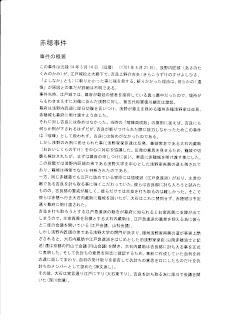 b.資料2:資料1の本文を2段組みで出力したもの。
 c.資料3:赤穂浪士47士一覧表

【資料1:赤穂事件の概要】
赤穂事件 翻訳.txt
【資料2:資料1の本文を2段組みで出力したもの】
2段組翻訳.txt
【資料3:赤穂浪士47士一覧表】
赤穂名簿 外枠 翻訳.txt
b.画像、写真から文字を認識するOCRアプリ
【資料1:赤穂事件の概要】
赤穂事件OCR.txt
【資料2:資料1の本文を2段組みで出力したもの】
2段組 OCR.txt
【資料3:赤穂浪士47士一覧表】
赤穂名簿 外枠 OCR.txt
c.Office Lens
【資料1:赤穂事件の概要】
赤穂事件 Office Lens.docx
【資料2:資料1の本文を2段組みで出力したもの】
2段組 Office Lens.docx
【資料3:赤穂浪士47士一覧表】
赤穂名簿 外枠 Office Lens.docx
資料1については、3つのアプリともほぼ問題なく認識できていたようです。
資料2については、文字認識そのものはほぼ正確に認識できているようでしたが、Google翻訳とOCRアプリでは、「2段組み」というレイアウトが認識できなかったようでした。
一方、OfficeLensは、レイアウトも含めほぼ正確に認識できていたようです。資料3については、Google翻訳とOfficeLensではほぼ正確に認識できていましたが、OCRアプリでは、文字そのものはほぼ正確に認識できているものの、表組というレイアウトが正しく認識されなかったようです。
以上を考慮すると、OfficeLensがよさげですが、OfficeLensでは、認識結果をOneDriveというMicrosoftのオンラインストレージに転送してしまうので、
1.認識結果を確認するためには、一々OneDriveを開く必要がある。
2.したがって、その場ですぐに結果を確認するのが難しい。
という難点があるように思います。
その代わりと言っては何ですが、認識結果をWord形式やPDF形式などで保存できるので、ちゃんと認識できればの話ですが、認識結果をいろいろと活用できそうです。
追記:
後で、会員有志で確認したところ、
・読み取りたい原稿資料が多少傾いてしまった場合
・原稿資料撮影時、手ぶれの影響で文字が多少歪んで撮影されてしまった場合
・原稿資料に当たっている光の明るさがあまり十分ではなかった場合
については、
a.Google 翻訳
と
c.Office Lens
とでは文字認識が極端に低下するように感じられたものの、
b.画像、写真から文字を認識するOCRアプリ
では文字認識の低下はあまり感じられませんでした。
ここでは、無料で入手できる三つのアプリについて
a.文字の認識
b.レイアウト構造の認識
を比較してみました。
1.利用したアプリ
無料で入手できるものの中から、以下の三つのOCRアプリを利用しました。a.Google 翻訳
b.画像、写真から文字を認識するOCRアプリ
c.Office Lens
2.画像の取り込み
視覚障碍者が画像を取り込む際には、OCRアプリで写真撮影する時に役立つ固定台について
でも指摘されているように、
・読み取りたい範囲の文字が写せているかどうかわからない
・手ぶれで文字がゆがんでいるかどうかわからない
・書類に当たっている光の明るさが適切かどうかわからない
といった点が問題となります。
この点を考慮して、専用の撮影台が市販されています。
a.株式会社アメディア:iPhone用撮影台 ISC-100(6,804円→5,400円)
b.おおさかパルコープ さざ波:ヒデボックス(通常タイプ:1,600円、透明パーツ使用タイプ:2,400円)
また、撮影台を自作する試み
「iPadの活用,iPhoneでOCRするための台 Mobile Scan Guide Azu」
もあるようです。
実用的には、画像をどうやって取り込むのか、というのは大きな問題ですが、とりあえずここでは、OCRアプリの比較を優先に考えることにし、画像の取り込みはスキャナ(手持ちのWindowsパソコンに接続してある キヤノンカラーイメージスキャナー:CanoScan LiDE 210)を利用し、取り込んだ画像をiCloud経由でiPadの写真フォルダに転送することにしました。
転送に当たっては、
PCの画像をiPhoneに転送するには
という記事を参考にしました。
3.利用した原稿資料
利用した原稿資料は、いずれもWord2013で作成し、それをA4サイズの用紙に出力したものでした。a.資料1:赤穂事件の概要
赤穂事件 - Wikipedia
から、【概要】の部分をほとんどそのまま拝借し、それをWord2013で編集・加工しました。
Word2013の一行の文字数は、初期値の40文字のままでした。
b.資料2:資料1の本文を2段組みで出力したもの。
段の幅が19文字、段の間隔2文字でした。
c.資料3:赤穂浪士47士一覧表
赤穂浪士・元禄赤穂事件の全容と赤穂義士四十七士一覧表
赤穂浪士47士一覧表
を参考にして、赤穂47士の名簿をWord2013で作成しました。
4.結果
4-1.スキャン画像
作成した原稿資料をスキャナで取り込んだ画像は、以下のようになりました。a.資料1:赤穂事件の概要


4-2.各OCRアプリの認識結果
a.Google 翻訳【資料1:赤穂事件の概要】
赤穂事件 翻訳.txt
【資料2:資料1の本文を2段組みで出力したもの】
2段組翻訳.txt
【資料3:赤穂浪士47士一覧表】
赤穂名簿 外枠 翻訳.txt
b.画像、写真から文字を認識するOCRアプリ
【資料1:赤穂事件の概要】
赤穂事件OCR.txt
【資料2:資料1の本文を2段組みで出力したもの】
2段組 OCR.txt
【資料3:赤穂浪士47士一覧表】
赤穂名簿 外枠 OCR.txt
c.Office Lens
【資料1:赤穂事件の概要】
赤穂事件 Office Lens.docx
【資料2:資料1の本文を2段組みで出力したもの】
2段組 Office Lens.docx
【資料3:赤穂浪士47士一覧表】
赤穂名簿 外枠 Office Lens.docx
資料1については、3つのアプリともほぼ問題なく認識できていたようです。
資料2については、文字認識そのものはほぼ正確に認識できているようでしたが、Google翻訳とOCRアプリでは、「2段組み」というレイアウトが認識できなかったようでした。
一方、OfficeLensは、レイアウトも含めほぼ正確に認識できていたようです。資料3については、Google翻訳とOfficeLensではほぼ正確に認識できていましたが、OCRアプリでは、文字そのものはほぼ正確に認識できているものの、表組というレイアウトが正しく認識されなかったようです。
以上を考慮すると、OfficeLensがよさげですが、OfficeLensでは、認識結果をOneDriveというMicrosoftのオンラインストレージに転送してしまうので、
1.認識結果を確認するためには、一々OneDriveを開く必要がある。
2.したがって、その場ですぐに結果を確認するのが難しい。
という難点があるように思います。
その代わりと言っては何ですが、認識結果をWord形式やPDF形式などで保存できるので、ちゃんと認識できればの話ですが、認識結果をいろいろと活用できそうです。
追記:
後で、会員有志で確認したところ、
・読み取りたい原稿資料が多少傾いてしまった場合
・原稿資料撮影時、手ぶれの影響で文字が多少歪んで撮影されてしまった場合
・原稿資料に当たっている光の明るさがあまり十分ではなかった場合
については、
a.Google 翻訳
と
c.Office Lens
とでは文字認識が極端に低下するように感じられたものの、
b.画像、写真から文字を認識するOCRアプリ
では文字認識の低下はあまり感じられませんでした。
登録:
投稿 (Atom)